Showing posts with label Tutorial. Show all posts

Cara upload sebuah file ke hosting / cPanel

Sebelumya saya ucapkan terima kasih kepada para visitor yang telah berkunjung di blog saya ini ,

pada kesempatan kali ini saya mau membahas tentang Cara upload sebuah file ke hosting / cPanel .

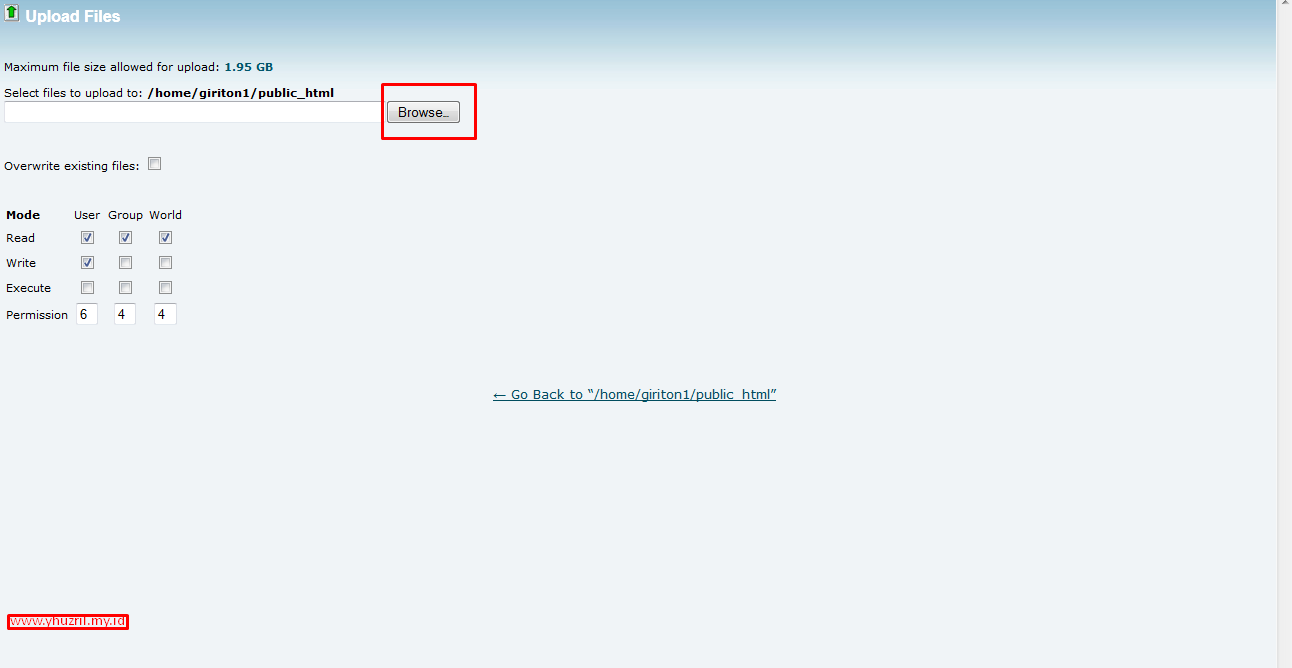
Baiklah langsung saja kita praktek :D - www.yhuzril.my.id

logo 

1. Pertama - tama siapkan sebuah cPanel dan Domain
    Bagi yang belum punya saya kasih website yang menyediakan domain dan hosting secara gratis :D
  - Hosting = www.idhostinger.com , www.copahost.com , dll

2. Jika anda sudah mempunyai cPanel / hosting maka silahkan login terlebih dahulu


 3. Kemudian jika sudah login , silahkan pilih file manajer :D
 4. Setelah itu silahkan browse file yang mau diupload ke hosting anda

5. Jika selesai upload , silahkan cek langsung di domain anda. apakah sudah sesuai atau belum :D

Segitu dulu dari saya . Bagi yang belum mengerti bisa langsung komentar di blog ini
Terima kasih atas kunjungannya . silahkan kembali jika berkenan :D - www.yhuzril.my.id


Pengertian Tentang Google Adsense

Pengertian Tentang Google Adsense


Pengertian Google Adsense

Apa itu google adsense ? Google adsense adalah program perusahaan google yang bergerak di bidang periklanan. Google adsense memberi peluang bisnis/usaha kepada para webmaster untuk menjadi mitra dari google adsense tersebut, yakni menjadi publisher online. Google adsense (GA) akan membayar publishernya berdasarkan klik pada iklan yang muncul di web si publisher tersebut. Secara sederhana itulah pengertian dari Google adsense.
Google adsense yang berdiri pada tahun 2005, yang berarti sekarang telah 9 tahun berdiri merupakan iklan yang berupa PAY PER CLICK. GA hingga sekarang telah memiliki ribuan publisher dan advertiser dari seluruh negara di dunia. Dan tipe iklan dari GA itu sendiri telah beragam, seperti adsense for content, adsense for search, adsense for mobile, dan adsense for video. Tertarik ?

Beragam Tipe Periklanan Adsense

Berbagai macam tipe iklan dari google adsense dapat kita pilih sesuai dengan struktur website/blog anda, berikut tipe dari google adsense :
1. Adsense for Content
Adsense for content merupakan tipe iklan yang umum digunakan oleh para INTERNET MARKETER. Iklan google adsense akan tampil di bagian konten/artikel dari situs atau blog anda tersebut.
2. Adsense for Search
Tipe iklan adsense kedua adalah adsense for search. Publisher akan menampilkan mesin pencari google pada website/blognya. Komisi akan didapatkan publisher bila pengunjung melakukan pencarian pada mesin pencari yang tampil pada website tersebut.
3. Adsense for Video
Tipe iklan google adsense yang for video ini ditujukan pada publisher yang berkecimpung di media sosial youtube.
4. Adsense for Mobile
Khusus adsense for mobile merupakan tipe iklan GA yang khusus untuk tampil pada handphone/HP/Mobile.

Pendaftaran Google Adsense

Tertarik dengan google adsense ? Sebelum mendapatkan uang tentu anda diharuskan terlebih dahulu untuk mendaftar sebagai publisher pada google adsense tersebut. Blog adalah hal utama yang harus dimiliki. Bila anda sudah memiliki blog yang cukup berkembang, cobalah untuk daftarkan website anda kepada google adsense. Bagaimana cara mendaftar google adsense ? Nantikan artikel khusus cara mendaftar adsense pada tanggal 25 Juni 2014, yang super cepat approvenya..

Hebat dan Dahsyat Berbisnis Adsense

Tentu setiap publisher berkeinginan untuk memiliki klik dari Pengunjung yang banyak, bila klik banyak tentu bayaran akan semakin besar kita terima. Bagaimana agar klik banyak ? Menurut saya cara agar klik iklan banyak, berusahalah agar visitor web/blog anda dari waktu ke waktu semakin bertambah.

Proses Pembayaran /Pay Out Google Adsense

Ini adalah moment yang ditunggu setiap publisher google adsense, saatnya gajian !. Untuk proses pay out membutuhkan waktu dan jumlah dollar dari GA yang telah anda dapatkan. Google adsense akan membayar bila jumlah dollar telah mencapai $100 dan sesuai dengan jangka waktu yang telah ditetapkan. Bila dollar dan waktu telah terpenuhi proses pembayaran bisa untuk dilakukan.
Bagaimana bila belum mencapai $100 ? Teruslah giat menambah dollar adsense, tambah visitor dan tambah konten, itulah cara terbaik untuk menambah dollar adsense. Untuk proses pembayaran bisa dilakukan melalui cek atau western union. Bila anda memilih menggunakan cek, biasanya 1 – 2 minggu baru sampai di alamat yang dituju. Bila anda memilih menggunakan western union, tentu akan lebih cepat untuk bayaran sampai ke tangan anda.
Semangatlah terus untuk blogging for make money. Demikianlah pembahasan mengenai pengertian google adsense. Semoga memberikan gambaran sedikit kepada pembaca bagaimana google adsense tersebut. Teruslah semangat dan teruslah berjuang!.
Daftar situs yang memberikan  BTC/Dogecoin Gratis 2015

Daftar situs yang memberikan BTC/Dogecoin Gratis 2015

Apa-Itu-BitCoin


Halo , semoga hari anda menyenangkan , saya mau bagi situs yang mendapatkan BITCOIN/DOGECOIN tanpa mengeluarkan dana sedikitmu :D , Yuk Lest Go... Jangan kecewa kalo ketinggalan ya gan :D

SITUS PENYEDIA BTC GRATIS

- BOXBIT Minimal Withdrawal 5000 Satoshi

- FREEBITCOIN Minimal Withdrawal 6000 Satoshi

- MOONBITCOIN Minimal Withdrawal 5500 Satoshi ( Pay setiap hari sabtu,minggu )


SITUS PENYEDIA DOGECOIN GRATIS

FREEDOGECOIN Minimal Withdrawal 10 Dogecoin

-  MOONDOGECOIN Minimal Withdrawal 100 Dogecoin ( Pay setiap hari sabtu, minggu )

BAGI YANG MAU MELIPATKAN BTC/Doge ANDA , SILAHKAN KLIK LANGSUNG DISINI : http://adf.ly/14ALPA 
Depo Minim : BTC : 0.001 / Doge : 100
Silahkan tunggu 100 jam / 4 hari


Segitu dulu dari saya , yang sudah tau mohon dibiming bagi yang belum tau , atau boleh bertanya melalui komentar , Jika ada situs baru yang menyediakan BITCOIN/DOGECOIN  secara gratis , maka saya akan membagi ke anda dengan gratis :D

Terus pantau blog saya , sewaktu-waktu bakal ada site baru yang launching :D , jadi jangan sampai ketinggalan
Terima kasih atas kunjungannya
Tips Dan Cara Untuk Belajar Yang Efisien

Tips Dan Cara Untuk Belajar Yang Efisien

alt


Halo Guys , Pada kesempatan yang indah ini saya mau membagi artikel tentang Tips Dan Cara Untuk Belajar Yang Efisien , Yuk langsung aja ya .....


1. Belajar seusai bangun tidur
Karena pada saat itulah otak kita sedang rileks/santai

2. Pintar membagi waktu
Saya mau menyarankan , untuk belajar kita harus sepandai-pandainya mengatur waktu , supaya otak tidak cepat lelah , maka kita lebih baik belajar 30 menit dari pada langsung belajar 2jam akan membuat otak cepat lelah dan pusing

Sekoan dulu untuk artikel ini , semoga bermanfaat , terima kasih sudah berkunjung :D

Tutorial Seting Modem Speddy 2015


SPEEDY adalah merupakan layanan broadband akses internet dari Telkom Indonesia berkualitas tinggi bagi perumahan serta SME (Small Medium Enterprise). Speedy menggunakan sistem teknologi yang canggih dalam proses menghantarkan sinyal digital berkecepatan tinggi melalui jaringan telefon secara optimal bagi keperluan konsumsi konten internet, dengan kecepatan data dari 384 kbps sampai pada 100 Mbps dan tidak menutup kemungkinan penggunaan teknologi baru lain yang lebih baik/terbaru. Menggunakan telkom speedy memang bisa dibilang sangat menguntungkan, karena biasanya tarif nelpon dan sms akan lebih murah serta kecepatan akses internetnya pun  juga lumayan bagus dan stabil, namun dalam beberapa kasus ada beberapa pengguna yang sering mengalami masalah terganggunya koneksi internet pada modem speedy dan jika anga mengalamu masalah seperti ini mungkin tutorial di bawah ini bisa membantu menangani masalah anda.

Cara Setting Modem Speedy
  • Sambungkan terlebih dahulu modem dengan laptop anda memakai kabel UTP, pasang juga konektor ADSL ke modem serta kabel power modem kemudian hidupkan modem TP-Link anda.
  • Tahukah anda bahwa IP default modem speedy adalah 192.168.1.1 disini anda harus merubah IP tersebut menjadi 192.168.1.2
  • etelah anda merubah IP bawaan anda bisa mulai menjalankan browser anda misalnya Mozilla Firefox atau apa saja terserah anda.
  • Ketik pada address bar, IP address default dari modem yaitu 192.168.1.1 dan tekan ENTER maka akan muncul halaman login web base setting modem TP-Link
  • Ketik username : admin dan password : admin kemudian klick OK. Anda sudah berada pada halaman web base TP-Link modem setting. Silahkan klick menu Interface Setup dan klick Internet.
Cara satu Setting Modem Speedy Termudah
  • Atur settingan virtual circuit sesuaikan dengan yang telah disarankan oleh pihak Telkom Speedy. 
  • Statusnya menjadi Activated dan VPI : 8 dan VCA : 81 (ini untuk PVC1, akan berbeda apabila PVCnya berbeda).
  • Encapsulation ISP pilih PPPoA/PPPoE
  • Masukkan username dan juga password anda yang telah anda terima dari Telkom.
  • Setting Bridge Interfacenya Deactivated dan Connection Always On (Recommended).
  • Klik menu LAN dan cek settingan sebagai berikut : IP Address : 192.168.1.1, Subnet Mask : 255.255.255.0, Dinamic Route : RIP2-B Direction : None, Multcast : Disable dan ICMP Scoop : Disable. DHCP : Enable, Starting IP Address : 192.168.1.2 dan IP Pool Count : 50 (max : 254). Settingan yang lain biarkan saja default.
Cara kedua Setting Modem Speedy
  • Silakan klick menu Wireless untuk setting wireless modem sebagai berikut : Access Point : Activated, Channel Indonesia. Yang lain biarkan tetap default. Pada Broadcast SSID pilih Yes dan SSID ketik Access Point Name (APN) mis : Aksespoint Aku
Cara ketiga Setting Speedy Termudah
  • Jika anda sudah melakukan cara setting modem Speedy diatas dengan benar disetiap langkah-langkahnya dan yang terakhir adalah menyimpan hail settingan di atas klic save.
NB. Untuk mereset ulang pasword speedy yang anda gunakan anda harus mempunyai pasword speedy yang diberikan saat pertama sekali berlangganan speedy serta nomor telepon modem jaringan internet yang anda Punya.

Cara belajar bermain gitar

Gitar merupakan sebuah alat musik yang dimainkan dengan cara dipetik, dan dibagi menjadi dua jenis, yakni gitar elektrik dan gitar akustik. Gitar akustik sendiri dengan bagian badan yang berlubang (hollow body), sedangkan untuk gitar elektrik dengan badan padat (solid body). Masing-masing jenis gitar memiliki kegunaan yang sama namun sesuai dengan kebutuhan si pemakai atau yang sering disebut sebagai gitaris. Gitar umumnya digunakan untuk menemani iringan lagu dan musik. Untuk para musisi, gitar merupakan alat musik yang sebaiknya dikuasai sebab ketika mereka sedang membuat sebuah lagu tentu saja alunan gitar sangat diperlukan.

Cara Bermain Gitar

Tidak hanya bagi musisi saja, banyak masyarakat yang tertarik untuk menguasai atau bisa bermain gitar. Selain itu bermain musik sejak dini juga dapat membantu meningkatkan kreativitas otak anak. Untuk dapat menguasai gitar tentu tidaklah mudah, maka dari itu anda perlu mengetahui Cara Bermain Gitar yang baik dan benar. Jika kita melihat chord tanpa memiliki gitar tentu akan sangat sulit, sebab jika anda ingin bisa memahami permaianan gitar, ada baiknya jika anda memiliki gitar sendiri agar anda dapat berlatih sehari-hari agar menjadi lebih pintar bermain gitar.

Cara Bermain Gitar


Baik gitar akustik maupun elektrik, anda perlu memahami beberapa trik dasar bermain gitar. Untuk dapat mengetahui informasi Cara Belajar Gitar anda tidak perlu khawatir, sebab kini sudah banyak cara belajar gitar untuk pemula tanpa harus les atau privat, namun secara otodidak dengan mengetahui informasinya di buku chord gitar atau melalui internet. Untuk anda yang seorang pemula, ada baiknya jika anda menyimak informasi yang akan Garismiring.com jelaskan mengenai Cara Belajar Main Gitar untuk pemula, sehingga anda mengetahui trik dan tips dasar jika ingin pandai bermain gitar, seperti berikut:

Memiliki Gitar

Jika anda ingin optimal dalam belajar main gitar, tentu hal pertama yang perlu anda persiapkan adalah memiliki gitar pribadi. Dengan memiliki gitar sendiri, anda bisa berlatih setiap hari di rumah tanpa harus pergi ke studio atau meminjamnya ke teman, sebab hal tersebut akan menghambat anda yang ingin menguasai gitar. Anda bisa membeli gitar dengan merk dan harga tertentu sesuai dengan kebutuhan dan budget yang anda miliki. Untuk pemula ada baiknya anda memilih jenis gitar akustik terlebih dahulu.

Menyetem Gitar

Menyetem atau menyetel gitar mungkin bukan hal yang mudah bagi pemula, sebab anda juga harus teliti untuk mendengar tiap nada dari tiap senar pada gitar anda. Jika anda masih belum paham dengan nada dari tiap senar gitar, ada baiknya jika anda menyesuaikan dengan nada dari piano atau bisa juga menggunakan Tuner yang bisa dibeli di toko musik.

Senar 1 = E
Senar 2 = B
Senar 3 = G
Senar 4 = D
Senar 5 = A
Senar 6 = E

Belajar Chord Dasar

Chord pada gitar sangat banyak bahkan hingga ratusan, sehingga anda harus berkomitmen jika ingin menguasai gitar. Namun untuk pemula ada baiknya jika anda mempelajari beberapa chord dasar yang dapat dengan mudah ditemukan di buku musik/lagu atau internet.

Buku Lagu

Ini ada kaitannya dengan belajar chord dasar. Anda bisa mencari buku lagu yang mengulas informasi mengenai chord dasar yang mudah untuk dipelajari bagi pemula. Sebaiknya cari lagu dengan chord yang mudah untuk dipelajar, lalu pahami hingga anda hafal dengan lagu dan chord dalam lagu tersebut. Tahap demi tahap akan anda lakukan hingga anda hafal dengan chord-chord lainnya yang lebih sulit.
Tutorial buat akun Paypal 2015

Tutorial buat akun Paypal 2015

akun paypalUntuk sebagian teman-teman mungkin sudah tidak asing lagi mendengar tentang apa itu PayPal. Untuk di Indonesia paypal sudah dikenal oleh para penggiat toko online,  karena Pembayaran online yang satu ini merupakan salah satu cara pembayaran online yang paling banyak digunakan di Dunia. Jika kamu bergerak di bidang jual beli online, wajib memiliki akun paypal untuk mempermudah transaksi pembayaran online.
Membuat akun paypal cukup mudah dan membuat akun paypal gratis tanpa dipungut biaya, jadi tunggu apa lagi? daftar paypal sekarang juga. Berikut cara buat paypal dengan benar.
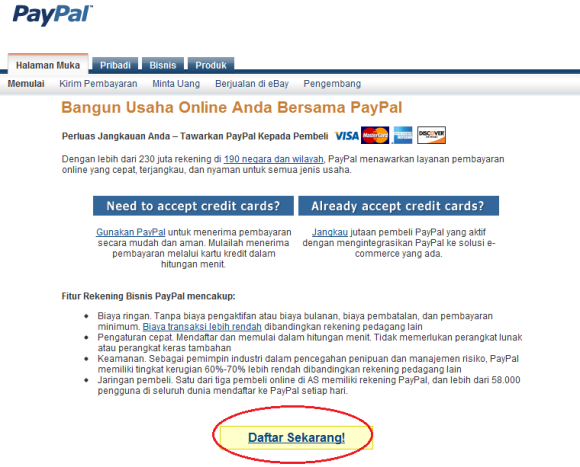
1. Daftar Paypal
Klik tautan disamping untuk mendaftar paypal ( daftar akun paypal )
akun paypal
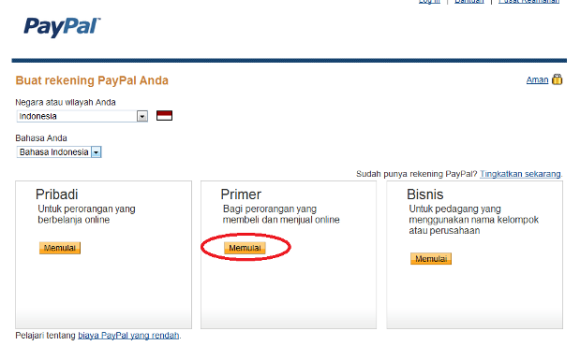
2. Pilih Akun Paypal
Disarankan menggunakan akun paypal dengan jenis akun primer, supaya bisa menerima dan mengirimkan balance paypal.
akun paypal
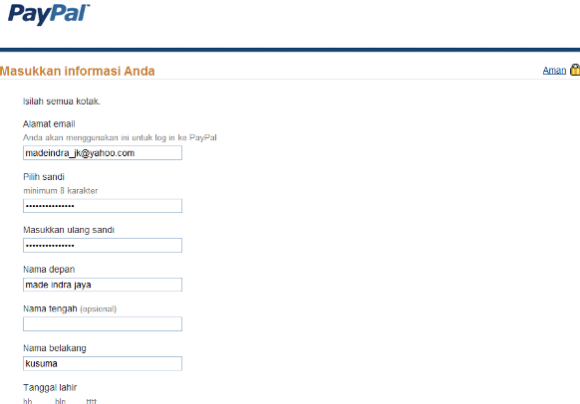
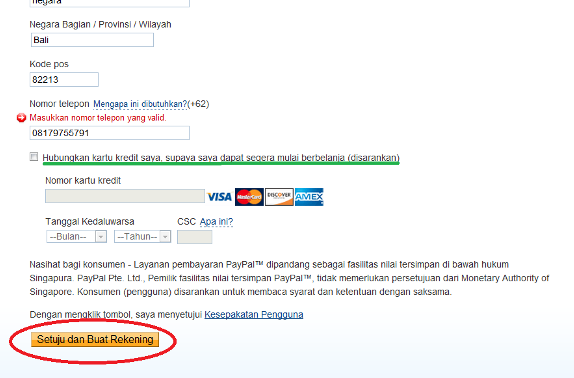
3. Isi Data Informasi
Silahkan isi data dan informasi diri dengan benar dan lengkap (PENTING)
akun paypal
Setelah selesai mengisi form pendaftaran, klik tombol “Setuju dan Buat Rekening”.
akun paypal
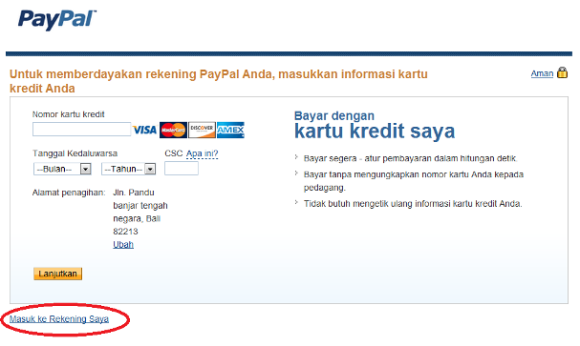
Jika anda tidak memiliki kartu kredit, silahkan lewati dan “Masuk ke Rekening Saya”
akun paypal
4. Aktifkan Rekening Paypal
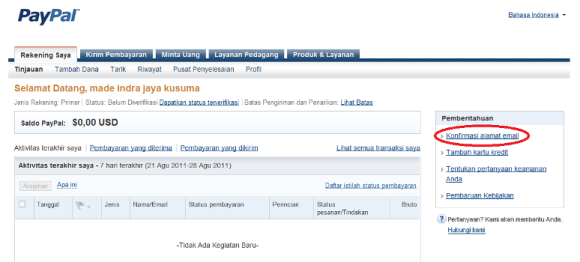
Untuk mengaktifkan rekening paypal, anda wajib mengkonfirmasikan alamat email yang anda gunakan sebelumnya untuk mendaftar paypal. Pertama klik tautan “Konfirmasi alamat email” yang berada pada pojok kanan atas (lihat gambar di bawah).
akun paypal
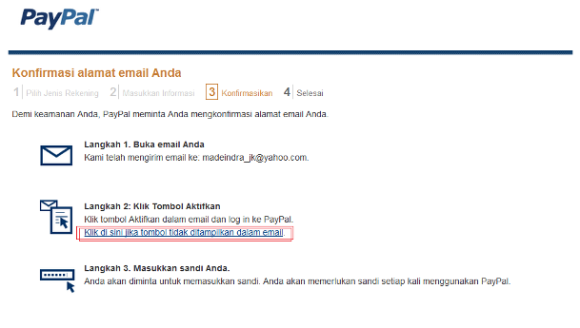
Untuk mudahnya, anda bisa langsung klik tautan yang ada pada langkah 2 (lihat gambar di bawah, yang ditandai dengan garis warna merah).
akun paypal
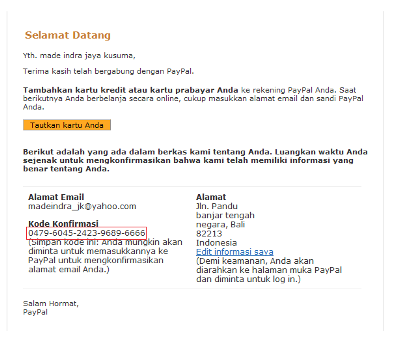
Setelah itu buka jendela/tab baru dan masuk ke email anda (email yang tadi anda gunakan untuk mendaftar paypal), lihat dan cek email dari service@intl.paypal.com, lalu lihat kode konfirmasinya. Catat kode konfirmasi tersebut.
akun paypal
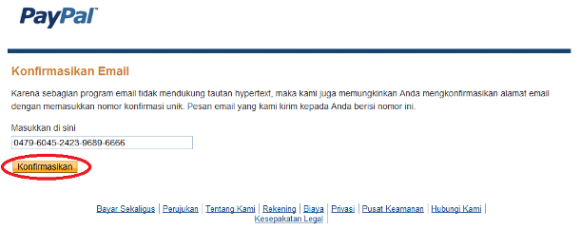
Setelah mencatat kode konfirmasi, balik pada jendela/tab sebelumnya lalu salin kode konfirmasi tersebut pada kolom yang telah disediakan.
akun paypal
5. Buat Pertanyaan Keamanan
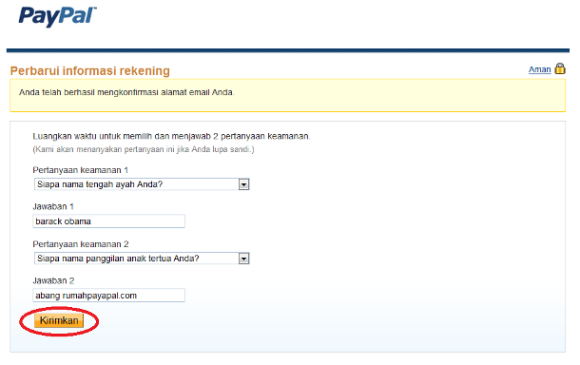
Setelah memasukkan kode konfirmasi, selanjutnya anda diminta untuk membuat pertanyaan keamanan. Silahkan anda membuat pertanyaan keamanan (harap pertanyaan keamanan dan jawabannya juga dicatat pada kertas/notepad dan disimpan baik-baik untuk jaga jaga)
akun paypal
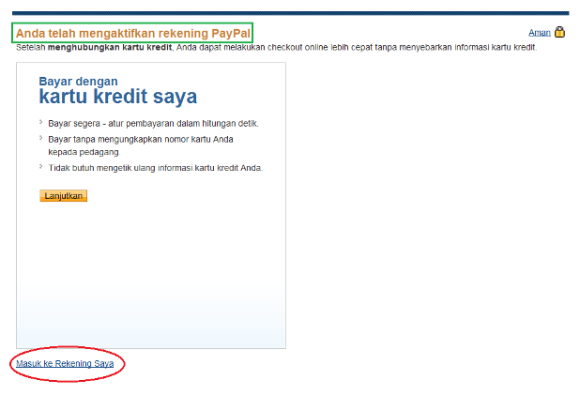
Dan Voillaaa…. akun paypal anda sudah aktif :)
akun paypal
Akun paypal anda sudah aktif, namun masih terbatas hingga USD 100,00 (seratus dollar). Anda bisa menghilangkan batasan tersebut dengan cara verifikasi paypal melalui kartu kredit atau bisa juga dengan VCC (Virtual Credit Card)

Membuat Gelas Sederhana Menggunakan Blender 2.63

Hallo bertemu lagi dengan saya sang empunya blog. Kali ini saya akan membuat postingan tentang membuat sebuah objek dengan menggunakan blender versi 2.63 (koq tumben sih buat postingan beginian) soalnya di suruh sama dosen -__-" berikut adalah penampakan hasil jadi nya.


sebelumnya saya mau ngasih dulu nih beberapa spek minimum agar blender dapat berjalan di gadget yang kita pakai
Operating Systems
  • Windows XP, Vista or 7
  • Mac OS X 10.5 and later
  • Linux 
  • FreeBSD
Minimal specs for Hardware
  • 1 GHZ Single Core CPU
  • 512 MB RAM
  • 1024 x 768 px Display with 16 bit color
  • 3 Button Mouse
  • Open GL Graphics Card with 64 MB RAM
Good specs for Hardware
  • 2 GHZ Quad Core CPU
  • 4 GB RAM
  • Full HD Display with 24 bit color
  • 3 Button Mouse
  • Open GL Graphics Card with 1 GB RAM

sekarang saya akan mencoba menjelaskan langkah-langkahnya hingga menjadi sebuah objek seperti itu.
Langkah Pertama : Ya jelas buka aplikasi blender nya lah :p kalo saya memakai blender versi 2.63 sehingga tampilan awalnya seperti berikut :
Langkah Kedua : nah objek awal di situ kan adalah sebuah kubus karena saya ingin membuat sebuah gelas 
maka objek kubus tersebut kita hapus dan kita gantikan dengan objek silinder dengan cara:

  • Tekan X(Untuk Menghapus sebuah Objek yang telah di seleksi) pada keyboard dan kemudian tekan ENTER
  • Setelah terhapus,langkah berikutnya adalah kita tekan SHIFT+A(langkah pintas untuk menambahkan objek-objek tertentu)  nah setelah itu akan ada banyak pilihan,kita pilih mesh kemudian pilih Cylinder
Maka akan terjadi hal-hal yang diinginkan seperti berikut ini :
Langkah Ketiga : nah langkah selanjutnya nih yaitu kita rubah dulu sudut pandang kita terhadap objek,ada berbagai macam sudut pandang,tapi saya akan menggunakan sudut pandang Front.Caranya yaitu bisa dengan :
  • manual(klik menu view di samping menu select) atau dengan cara pintas (tekan 1 pada numpad) .lalu setelah sudut pandang berubah ke front perspkita rubah kembali ke sudut pandang front orto
  •  bisa dengan cara manual (klik menu view di samping menu select)atau dengan cara pintas(tekan 5 pada numpad).
Sekarang langkah selanjutnya nih :
  • Kita rubah Objek tersebut ke bentuk wireframe. Cara manualnya sih(klik gambar bola putih disamping pilihan Object Mode lalu pilih Wireframe),kalo cara pintas nya sih tinggal teken Z doang di keyboard :D 
  • Lalu kita rubah objek tersebut kedalam Edit mode.mulai sekarang saya bakal ngasih tau cara2 pintas nya aja ya hehe. caranya rubah kedalam Edit modebisa dengan cara menekan TAB pada keyboard.
  • Lalu kita tekan CTRL+R untuk menambahkan segmen pada objek tersebut.sehingga akan tampil gambar seperti berikut:
  • Setelah itu kita tambahkan segmen tersebut dengan cara scroll mouse kalo saya hanya menambahkan 3segmen pada objek tersebut.Lalu setelah itu kita tekan A pada keyboard.
  • kemudian kita tekan B(biasa disebut Bounding Box Selection) pada keyboard lalu drag mouse dan pilih garis kedua dari atas seperti gambar berikut: 
  • lalu buat objek yang sudah kita pilih dengan bounding box selection kita lebarkan dengan cara tekan S  pada keyboard.Jika sudah maka lanjutkan dengan garis yang ada di bawahnya begitu seterusnya hingga seperti gambar berikut ini :
  • Lalu kita buat tangkai penunjang gelas nya.Langkah awalnya kita B(bounding box selection) pada garis yang paling bawah lalu kita kecilkan dengan menekan Tombol S pada keyboard hingga kira2 seperti berikut : 
  • lalu kita gunakan tombol E pada keyboard untuk membuat tangkai gelas.setelah kita tekan tombol lalu kita arahkan kebawah hingga panjang yang kita kehendaki.lalu kita gunakan imajinasi untuk membentuk dasar cangkir dengan menggunakan Tombol S dan E. Sehingga membentuk seperti ini : 
  • Lalu kita tekan Z untuk merubah Wireframe mode ke Solid mode lalu kita hapus bagian atas dari gelas yang belum jadi ini,langkah pertamanya kita rubah edit mode nya kedalam face select mode(beberapa bars ke kanan dari edit mode). kita pilih bagian yang mau dihapus dengan cara klik kanan pada bagian tersebut lalu tekan X dan kemudian pilih Faces.Jika ingin cepat dalam memilih bagian2 yang ingin dihapus dapat dengan cara menahan SHIFT pada keyboard dan klik kanan pada bagian yang ingin dihapus.nah kalo sudah jadi seperti ini :
Langkah Ke-4
Yak sudah semakin dekat saja dengan langkah akhir. kita kembalikan dulu sudut pandang nya kedalam sudut pandang front ortho dan kita rubah kembali kedalam Wireframe mode lalu kita tekan B(bounding box selection). oh iya !sebelumnya kita rubah edit mode nya yang dari face select jadi edge select. Setelah kita pilih garis yang paling atas dari gelas kemudian kita tekan pada keyboard lalu kita tekan untuk membuat gelas di dalam gelas (maksudnya apa nih?). Gini loh kalo kita lihat gelas kan ada sisi luar ama sisi dalam nah sisi luar nya kan udah kita buat tadi di langkah-langkah yang di atas.sekarang kita buat sisi dalam nya(oh iya !tapi langkah ini hanya khusus untuk bagian atas gelas atau tempat air di tuangkan)setelah tekan lalu kita buat agar garis itu berada di dalam gelas.Lalu kita mainkan imajinasi dengan tombol S dan E.Sekedar catatan kita harus buat garis yang berada di sisi dalam sama persis dengan garis sisi luar.Sehingga menjadi seperti ini :

jika sudah selesai coba anda tekan Z kemudian TAB maka Foilahhhh jadilah gelas sederhana.tapi Objek ini masih belum sempurna karena masih kasar.Proses Selanjutnya kita akan mencoba menghaluskan Objek tersebut. yang pertama kita gunakan adalah fungsi smooth yang berada di object tools(sebelah kiri di bawah menu File). Setelah itu kita gunakan fungsi dari object modifier yang berada di kanan lalu pilih Subdivision Surface(untuk menghaluskan benda) pada pilihan add modifier. setelah itu kaboom maka hasilnya akan menjadi seperti ini :

nampaknya sekian dulu tutorial membuat gelas sederhana dari saya ini. oh iya ! saya membuat gelas ini juga melihat melalui tutorial (maklum masih newbie hehehe).Jika ingin tutorial lebih banyak bisa kunjungi web Raja Animasi

Tutorial Instal Linux BackTrack 5r3

Oke kali ini saya akan berbagi tutorial cara install OS Linux BackTrack 5 r3.
Siapkan dulu DVD atau USB installer BackTracknya, Saya anggap agan juga sudah mempersiapkan partisi kosong di hardisk untuk install BackTrack ini. Kalau saya persiapkan partisi sebesar 26 Giga. Kalau agan terserah asal jangan dibawah 10 Giga.
Langkah awal atur bios, boot pertamanya CD/DVD Room (jika installernya dengan DVD) atau USB hdd (jika installernya dengan USB).
Masukan DVD installernya, kemudian akan tampil seperti gambar berikut,
Tunggu beberapa saat, nanti akan masuk pada menu pilihan sperti gambar berikut,
Pilih yang pertama kemudian  tekan "Enter"
Tunggu proses booting hingga sampai root@bt, ketik "startx" (tanpa tanda kutip) seperti gambar berikut,
Tunggu hingga masuk ke tampilan desktop sperti ini,
Klik icon Install BackTrak, proses penginstallan dimulai.
Pilih bahasa kemudian klik Forward, sperti gambar berikut,
Pilih lokasi kemudian klik Forward, sperti gambar berikut,
 Susunan papan ketik pilih yang pertama (USA) kemudian klik Forward, sperti gambar berikut,
 Ketika muncul seperti gambar dibawah ini, klik No saja,
Untuk mode menentukan pilihan ruang disk, saya sarankan pilih yang "Tentukan partisi secara manual (advanced)" (paling bawah) agar tidak mengganggu data di partisi lain, kemudian klik Forward, seperti gambar berikut,
Pilih partisinya yang sudah kita persiapkan sebelumnya, nah kalau di linux terbacanya seperti gambar di bawah ini, dan kalau saya partisi yang sudah dipersiapkan itu terbacanya oleh system linux ada di /dev/sda5/, dengan ukuran 26847 MB atau 26 Giga lebih.
Setelah partisi di pilih, klik ubah kemudian isi seperti gambar berikut, dan jangan lupa di bagian "Format partisi ini" juga di centang. Klik OK jika sudah,
Kemudian klik Forward,
Installasi akan berjalan, tunggu saja sampai selesai. numayan agak lama sih, ya agan bisa ngopi dulu, atau main kelereng dulu, hehehe..
Jika sudah mencapai 100%, maka selesai sudah..pilih restart...
Selamat mencoba.. Jika ada yang kurang jelas, silahkan bertanya di komentar..

Oh ya hampir saya lupa, nanti ketika booting BackTrack yang sudah jadi tadi, akan diminta ID login
Nah isikan saja usernamenya: root dan passwordnya: toor.

Catatan: Jika dalam proses penginstalan terjadi blank screen, nanti saya posting cara mengatasinya.

Baca juga: Hal Yang Perlu Dilakukan Setelah Install BackTrack 5 r3, dan Mengenal Linux

Semoga bermanfaat... :D
Powered by Blogger.

About

Everada

Kategori

Kategori